NiQUiS

precision in every dimension

Planungsdokument · Vergleich NiQUiS · 3D-Raumplanung
Planungswissen · Microsoft Teams

Teams Room oder BYOD? Was passt zu Ihrem Meetingraum?

Beide Varianten ermöglichen hybride Teams-Meetings — aber mit völlig unterschiedlicher Technik und Planungslogik. Entscheidend ist nicht primär die Raumgröße, sondern wie Teams im Alltag genutzt wird: feste Raumsteuerung oder eigenes Gerät mit Anschluss an Raumtechnik.

Raumszenario im 3D-Konfigurator planen →
Ob Teams Room oder BYOD: Audio, Displays und Anschlüsse müssen zur tatsächlichen Nutzung passen — nicht umgekehrt.

01 · Gegenüberstellung

Kurzvergleich: zwei Betriebsmodelle

Dedizierte Raumlösung

Microsoft Teams Room

Feste Compute-Einheit und Touch-Konsole im Raum. Meetings starten am Panel, Kalender und Join sind raumspezifisch. Audio, Kamera und Displays sind als System aufeinander abgestimmt.

  • Teams Rooms Lizenz pro Raum
  • Bedienung ohne eigenen Laptop
  • Zertifizierte Hardware-Kombinationen

Bring Your Own Device

BYOD mit Microsoft Teams

Teilnehmer nutzen Laptop, Tablet oder Smartphone. Der Raum stellt die Infrastruktur bereit: Displays, Kamera, Mikrofone, Anschlüsse oder Wireless Presentation — Teams läuft auf dem mitgebrachten Gerät.

  • Keine Teams-Room-Compute im Raum
  • Nutzerverhalten bestimmt Anforderungen
  • Oft geringere Hardware-Investition, mehr Integrationsaufwand
Planungsfehler, den wir oft sehen

Ein großer Meetingraum wird mit BYOD-Anschlüssen ausgestattet — aber alle erwarten die Einfachheit eines Teams Rooms. Oder umgekehrt: Teams Room wird bestellt, obwohl jeder mit eigenem Laptop arbeitet und die Konsole ungenutzt bleibt.

02 · Entscheidungslogik

Warum die Raumgröße nicht der erste Entscheidungspunkt ist

Die raumakustische und visuelle Ausstattung – wie Kameras, Mikrofone und Displays – skaliert in beiden Szenarien primär mit der Raumgeometrie und der Personenzahl. Der entscheidende Unterschied zwischen einem Teams Room (MTR) und einem BYOD-Raum liegt nicht in der AV-Hardware selbst, sondern in der Bedienung, Signalverarbeitung und Konnektivität:

  • Teams Room (MTR): Die Raumtechnik wird über ein fest installiertes Touch-Panel (z. B. MTR-Tap) als eigenständiges System gesteuert. Das Meeting läuft direkt auf der Raum-Hardware; der eigene Laptop wird maximal für das Teilen von Inhalten benötigt.
  • BYOD (Bring Your Own Device): Die Raumkomponenten (Kamera, Mikrofone, Display) müssen flexibel an das mitgebrachte Endgerät des Nutzers übergeben werden. Hier bestimmen das Nutzerverhalten und die Gerätevielfalt die technischen Voraussetzungen:
    • Kabelgebunden vs. Wireless: Erfordert die Nutzung eine physische USB-C-/HDMI-Kabelverbindung oder kommen kabellose Systeme (z. B. Barco ClickShare, AirMedia) zum Einsatz?
    • Schnittstellen-Vielfalt: Müssen wechselnde Gerätetypen (Windows, macOS, Tablets) und deren spezifische Anschlüsse nativ unterstützt werden?
    • Nutzungsart: Wird der Raum nur für lokale Präsentationen genutzt oder müssen Kamera und Mikrofone dynamisch für ein hybrides Meeting an den Laptop durchgereicht werden?

Folgen für die Raumplanung: Audio

Teams Room: Mikrofonierung und Lautsprecher sind Teil des Raumsystems — Deckenarray, Beamforming oder dedizierte Raum-Audio-Komponenten, abgestimmt auf Compute und Teams-Konfiguration.

BYOD: Audio kann über USB-Kamera/Soundbar, Dante/USB-Routing zum Laptop oder reine Raumbeschallung laufen. Entscheidend: Erfasst das Setup alle Sprecher im Raum, wenn das Meeting auf dem Laptop läuft?

Praxis

BYOD scheitert in der Praxis häufig an Fehlern bei der akustischen Echokompensation (AEC) und unvollständiger Mikrofon-Abdeckung. Wer BYOD plant, muss das Audio- und Signalmanagement explizit auf das jeweilige Nutzungsszenario abstimmen.

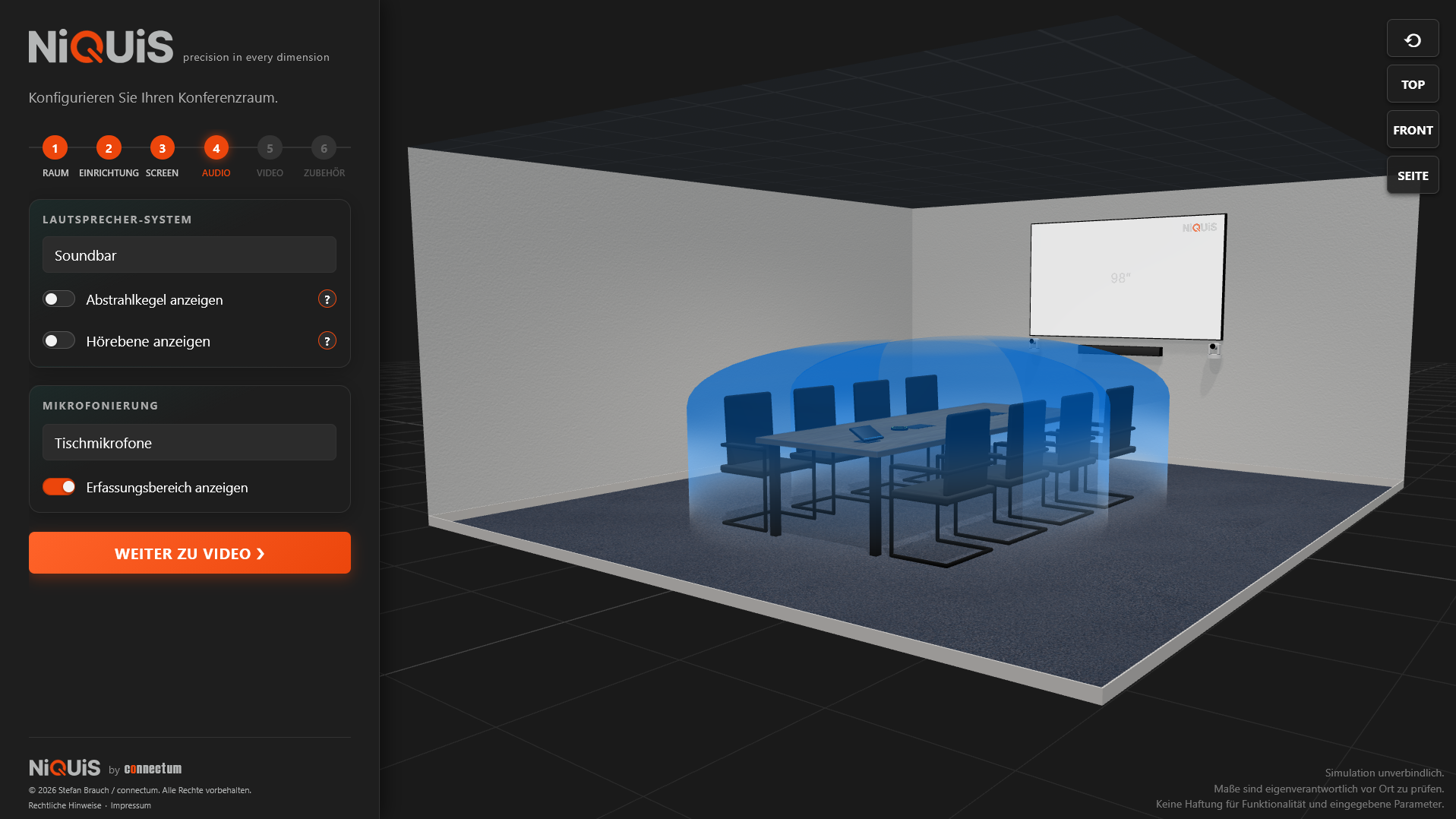
Mikrofon-Abdeckung und Audioqualität im Meetingraum, visualisiert in der NiQUiS 3D-Planung
Der Erfolg jedes Meetings steht und fällt mit der optimalen Mikrofon-Abdeckung und der Audioqualität.

Folgen für die Raumplanung: Video & Displays

Teams Room: Kamera und Display(s) sind fest mit der Raum-Compute verbunden — Dual-Display für Personen und Inhalte ist Standard in mittleren Räumen.

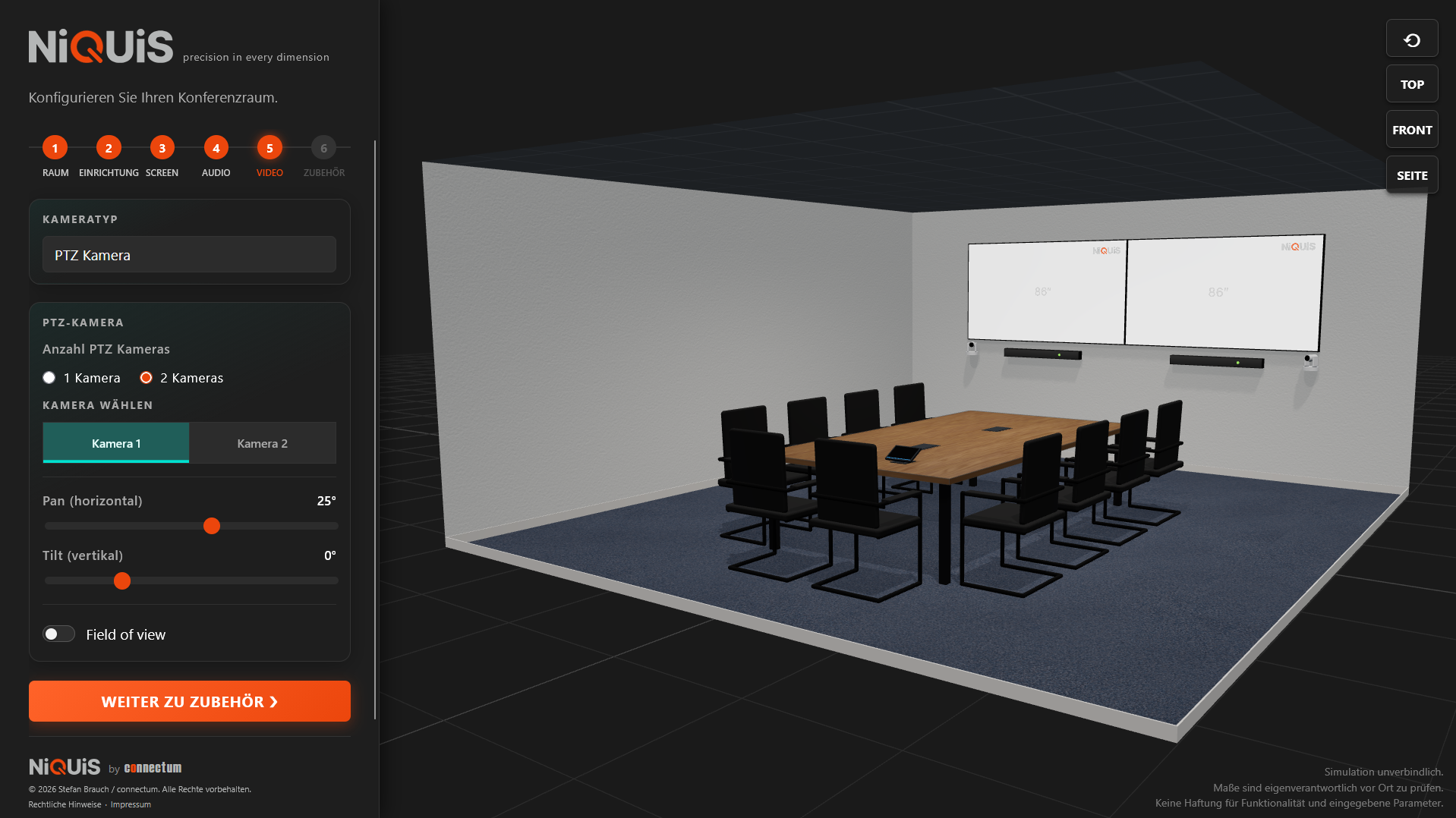
BYOD: Oft ein oder zwei Displays als Spiegel oder Extended Desktop; Kamera kann USB am Tisch, an der Decke oder in einer Videobar integriert sein — muss aber vom Nutzergerät erkannt und in Teams ausgewählt werden. Kabelwege und Tischintegration (HDMI, USB-C, Docking) werden zum Kernthema.

Anschlussvarianten und Displayplanung für ein BYOD-Setup, dargestellt in der NiQUiS 3D-Planung
Bei BYOD sind die Anschlußvarianten und die Gerätekompatibilität zentraler Bestandteil der Planung.

03 · Spezifikation

Folgen für die Raumplanung: Anschlüsse & Bedienung

Thema Teams Room BYOD
Meeting starten Touch-Konsole, Ein-Tap-Join Laptop/Tablet öffnen, Teams starten, Geräte wählen
Anschlüsse Interne Systemverkabelung Tisch-/Medienrack: HDMI, USB-C, ggf. Wireless
Support im Alltag Raumsystem, Firmware, Teams-Updates Viele Gerätetypen, Nutzerfehler, Kabel
Lizenzen Teams Rooms Pro pro Raum Teams-Nutzerlizenzen der Organisation

Typische Einsatzszenarien

  1. Teams Room sinnvollDieses Setup eignet sich ideal für standardisierte Meetings auf einer festen Plattform. Die Nutzer betreten den Raum, starten das über Outlook geplante Meeting mit einem einzigen Klick auf dem Tisch-Display (One-Touch Join) und nutzen direkt die fest installierte Kamera- und Tontechnik. Ein eigener Laptop ist für die Durchführung des Calls nicht notwendig.
  2. BYOD sinnvollDieses Szenario ist perfekt für Nutzer, die flexibel über wechselnde Plattformen wie Zoom, Google Meet oder Webex kommunizieren. Die Teilnehmer bringen ihren eigenen Laptop mit und verbinden ihn einfach per USB-C-Kabel mit der Medientechnik des Raumes. Der Laptop steuert das Meeting, nutzt aber die professionelle Kamera und Soundbar des Raumes.
  3. Hybrid aus beiden WeltenDieses Modell ist optimal für Konferenzräume, die das Beste aus beiden Welten verlangen. Im Alltag läuft der Raum als stabiler, autarker Microsoft Teams Room für alle Standard-Meetings. Steht jedoch ein externer Call über eine Fremdplattform an, schaltet die Raumhardware auf den Laptop des Nutzers um, ohne dass die feste Installation verändert werden muss.

Kosten für dedizierte Teams Rooms ordnen Sie auf unserer Teams Room Kosten-Seite ein — dort gelten andere Budgetrahmen als bei BYOD.

Typische Fehlentscheidungen

Missachtung des Nutzerverhaltens

Technik wird oft am tatsächlichen Bedarf der Mitarbeiter vorbeigeplant. Ein reiner Teams Room blockiert die Zusammenarbeit mit Kunden auf anderen Plattformen, während reine BYOD-Räume technisch weniger affine Nutzer durch Kabelchaos überfordern.

Ignorieren von Raumakustik und Licht

Es wird zu viel Wert auf reine Gerätespezifikationen anstelle der Raumphysik gelegt. Große Glasflächen und harte Böden erzeugen extremen Hall, während unbeschattete Fensterfronten die beste Kamera durch starkes Gegenlicht unbrauchbar machen.

Unterschätzung von IT-Infrastruktur und Wartung

Oft werden versteckte Folgekosten wie die nötigen Microsoft-Raumlizenzen oder die sichere Netzwerkbindung vergessen. Bei BYOD-Lösungen führen minderwertige Kabel oder fehlende Lademöglichkeiten am Tisch dazu, dass Laptops im Meeting der Strom ausgeht oder die Verbindung abbricht.

Häufige Fragen

Kann ein Raum später von BYOD auf Teams Room umgestellt werden?

Ja — aber Verkabelung, Tischintegration und Audio werden oft neu gedacht. Wer die Option offenhalten will, sollte Medienracks, Kabelwege und Platz für Compute früh mitplanen.

Braucht BYOD keine Raumkamera?

Doch — sobald hybride Meetings mit Remote-Teilnehmern stattfinden. Die Frage ist, wie das Nutzergerät Kamera und Mikrofone des Raums zuverlässig nutzt (USB, Treiber, Teams-Einstellungen).

Was kostet welche Variante?

Teams Room: typisch 8.000–35.000 € Hardware plus Teams Rooms Lizenz — Details auf der Teams Room Kosten-Seite. BYOD: stark variabel; oft weniger Compute/Konsole, dafür Anschlussinfrastruktur, Wireless und Integration.

Teams Room oder BYOD — im eigenen Raum prüfen

Raummaße, Bestuhlung, Audio und Displays im 3D-Konfigurator planen — und sehen, welche Technikpositionen zu Ihrem Nutzungsszenario passen.

Jetzt kostenlos planen →