NiQUiS

precision in every dimension

Planungsdokument · Kosten NiQUiS · 3D-Raumplanung
Planungswissen · Microsoft Teams Rooms

Was kostet ein Microsoft Teams Room und worauf kommt es wirklich an?

Ein Teams Room ist mehr als ein Display mit Kamera. Wer Investitionen seriös planen will, muss zuerst verstehen, wie Compute, Audio, Mikrofonierung und Kamerabild im konkreten Raum zusammenwirken. Erst dann lassen sich Kosten sinnvoll einordnen — typischerweise zwischen 8.000 € und 35.000 € Hardware pro Raum.

Eigenen Teams Room im 3D-Konfigurator planen →
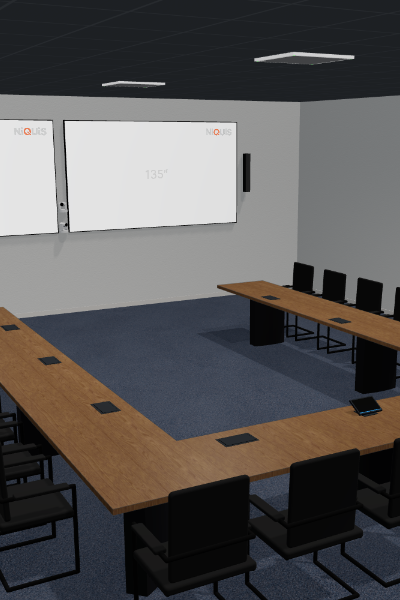
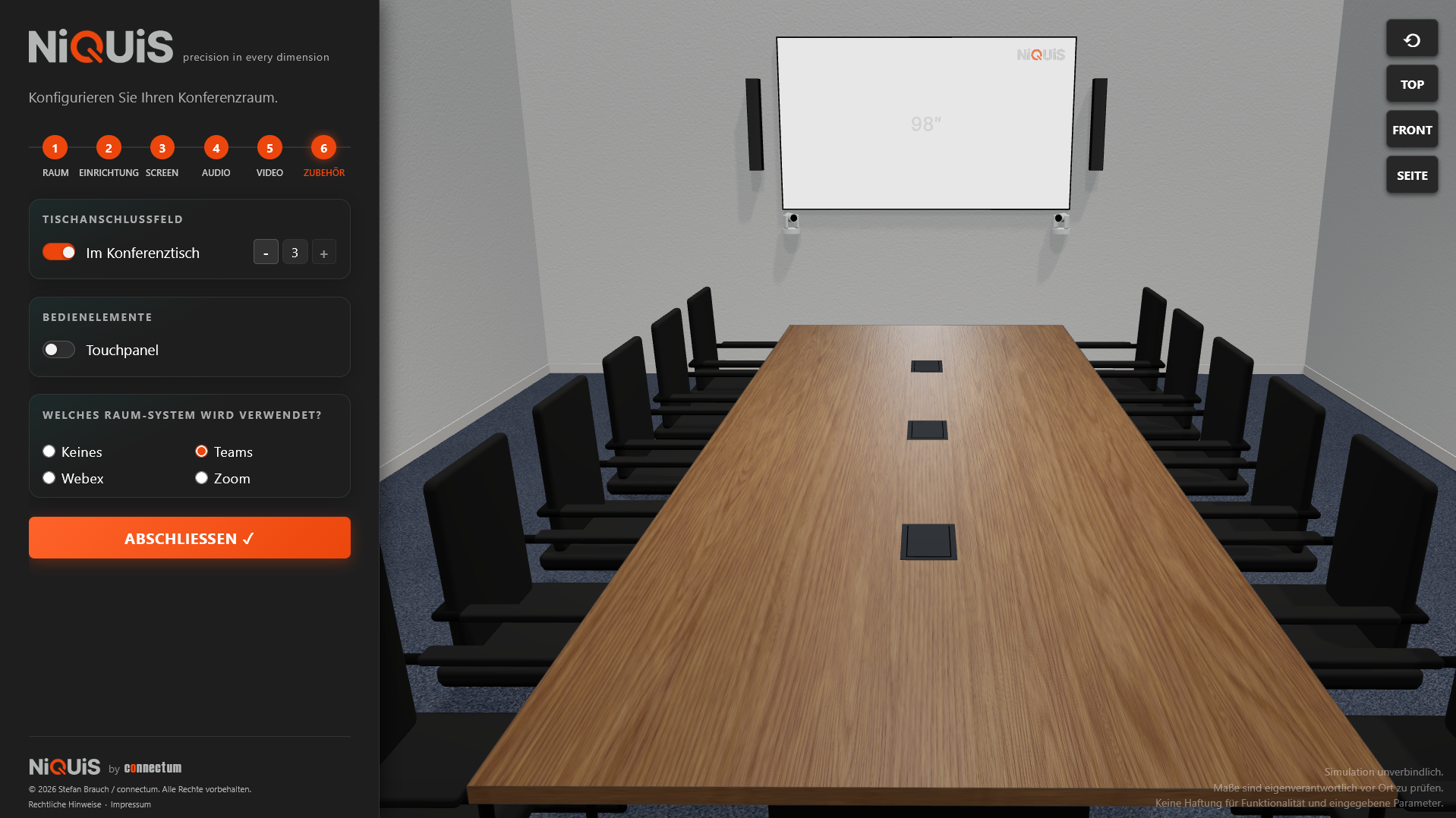
Raummaße, Bestuhlung und Technikpositionen sind die Basis jeder seriösen Teams-Room-Planung.

01 · Einordnung

Teams Room oder BYOD?

Diese Kostenübersicht bezieht sich explizit auf eine dedizierte Microsoft Teams Room-Lösung (fest installierte Compute-Einheit, Touch-Konsole und zertifizierte Raum-Hardware). Das ist technologisch und preislich nicht gleichzusetzen mit einem BYOD-Setup (Bring Your Own Device), bei dem Teilnehmende ihren eigenen Laptop oder ihr Tablet nutzen.

  • Microsoft Teams Room (MTR) — Das System ist permanent betriebsbereit. Meetings starten direkt per Knopfdruck über die Touch-Konsole (One-Touch-Join). Die Compute-Einheit läuft dauerhaft im Raum, Audio und Video sind fest integriert und kalibriert.
    Kostenstruktur: Budget fließt primär in dedizierte, zertifizierte Raum-Hardware und die Steuerung.
  • BYOD Teams — Anwender bringen ihr eigenes Gerät mit; der Raum stellt passende Anschlüsse (HDMI/USB-C) oder Wireless-Presentation-Systeme bereit. Die technischen Anforderungen hängen hier stark vom Nutzungsverhalten ab.
Planungsfolge

Klären Sie zwingend zuerst, ob im jeweiligen Raum dauerhaft ein Teams Room oder ein BYOD-Setup genutzt werden soll. Erst danach lassen sich Budget und technische Anforderungen sinnvoll ableiten. Die Preisspannen auf dieser Seite gelten ausschließlich für echte Teams Rooms Lösungen.

Teams Room vs. BYOD im Detail — Unterschiede und Folgen für die Raumplanung →

02 · Technik

Was ein Teams Room technisch leisten muss

Microsoft Teams Rooms ist der weltweite Raum-Standard für hybride Besprechungen: Im Raum sitzen Teilnehmer vor Ort, während sich Remote-Teilnehmende reibungslos dazuschalten. Damit das fehlerfrei funktioniert, braucht der Raum drei technische Ebenen — und genau hier entstehen in der Praxis die meisten Fehlinvestitionen.

  1. Compute & Touch-Konsole: Die Teams-lizenzierte Steuerung im Raum regelt den Kalender, den Einwahlprozess, Kamera-Voreinstellungen und den Raumstatus. Die goldene Regel lautet: Ohne intuitive Bedienung nutzt niemand das System — egal wie teuer die Hardware war.
  2. Audio & Mikrofonierung: Eine glasklare Sprachverständlichkeit für alle Sitzplätze und eine zuverlässige Übertragung an Remote-Teilnehmer sind das A und O. Ob Decken- oder Tischmikrofone, Beamforming-Technologie oder Echounterdrückung (AEC - Acoustic Echo Cancellation): Die Audiotechnik entscheidet primär über die Meeting-Qualität.
  3. Video & Displays: Hierzu gehören ein Kamerabild mit passendem Sichtfeld (FOV) und die perfekte Lesbarkeit von Präsentationsinhalten aus jeder Sitzposition. Je nach Raumgröße ist ein Dual-Display-Setup sinnvoll, um Personen und Präsentationen visuell zu trennen.
Praxis aus der Planung

Wir sehen in Projekten häufig: Das Budget fließt zuerst in riesige Displays, während Audio und Mikrofonierung unterschätzt werden. Bei hybriden Teams-Meetings ist es genau umgekehrt: Schlechtes Audio killt jedes Meeting — egal wie scharf das Bild ist.

Mikrofonierung im Teams Room

Für einen zertifizierten Teams Room zählt vor allem, dass alle Sitzplätze zuverlässig erfasst werden und die Echounterdrückung (AEC) der zertifizierten Audiogeräte sauber greift. Ob Decken-, Tisch- oder Soundbar-Mikrofonierung passt, ergibt sich erst aus Raumgeometrie und Bestuhlung — nicht aus dem Datenblatt.

Die Grundlagen von Raum-Audio und Mikrofonierung gelten plattformunabhängig und sind ausführlich auf der Übersichtsseite beschrieben.

Ausführlich zu Mikrofonierung & Raum-Audio → Videokonferenz-Raum planen

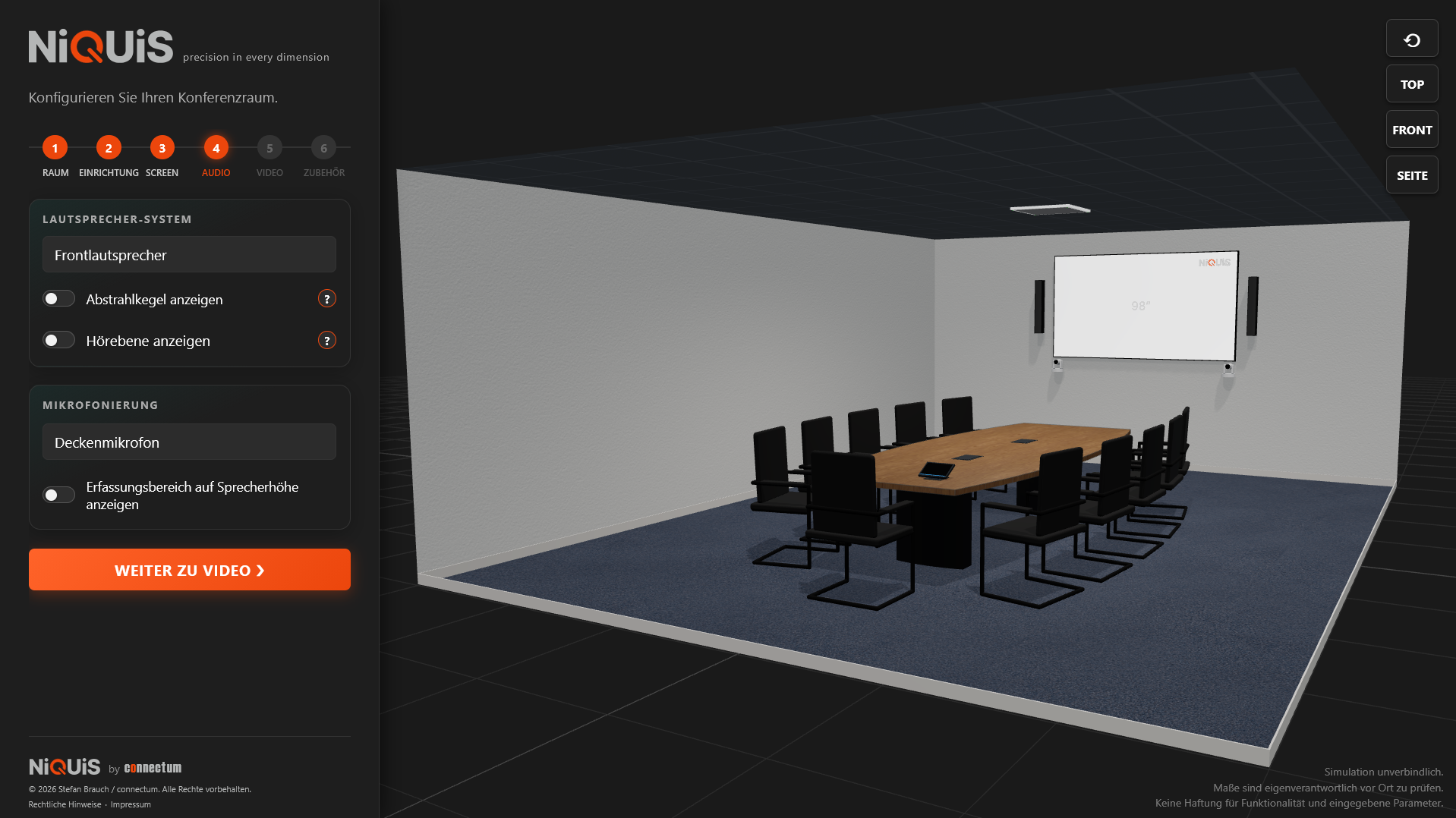
Mikrofon-Erfassungszonen auf Sprecherhöhe im Teams Room, visualisiert in der NiQUiS 3D-Planung
Erfassungsbereiche der Mikrofone auf Sprecherhöhe — sichtbar gemacht in der 3D-Planung.

Kamera & Sichtfeld: Wer im Raum sitzt, muss erkennbar sein

PTZ-Kameras (Schwenk-Neige-Zoom) und All-in-One-Videobars unterscheiden sich nicht nur im Preis, sondern drastisch in Sichtfeld, Zoom-Verhalten und Positionierung. Ein Teams Room scheitert im Alltag oft daran, dass der Kamerawinkel zu schmal ist oder Personen am Rand des Tisches abgeschnitten werden.

Bei länglichen Räumen kann eine zweite Kamera sinnvoll sein. Das treibt zwar die Investition und den Verkabelungsaufwand in die Höhe, verbessert die hybride Erfahrung (Stichwort: Front Row) jedoch massiv.

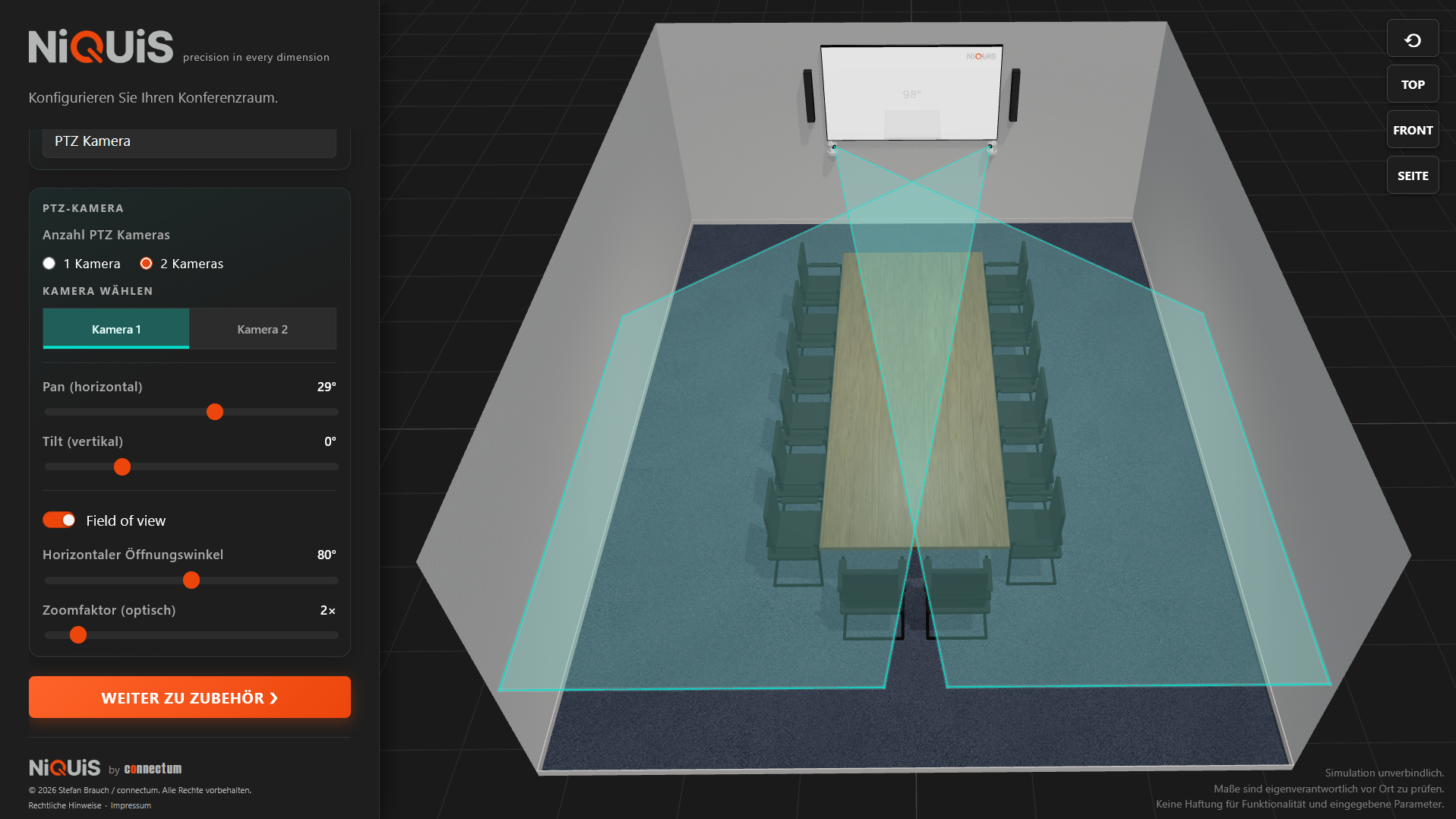
Kamera-Erfassungsbereich (Field of View) im Teams Room mit Sitzplätzen, dargestellt in der NiQUiS 3D-Planung
Field of View und Kameraposition im Raum simulieren — bevor Hardware bestellt wird.

Displays: Auf den Betrachtungsabstand kommt es an

Teams Rooms nutzen meistens ein oder zwei Displays — eines für Remote-Teilnehmer, eines für Präsentationsinhalte. Entscheidend für die Auswahl ist der maximale Betrachtungsabstand vom hintersten Sitzplatz: Ist das Display zu klein, leidet die Lesbarkeit; ist es zu groß, wirkt es schnell überdimensioniert und verteuert das Projekt unnötig.

Dual-Display-Setups sind in mittleren Meetingräumen Standard — aber nur dann sinnvoll, wenn Blickwinkel und Montagehöhe exakt zur Bestuhlung passen.

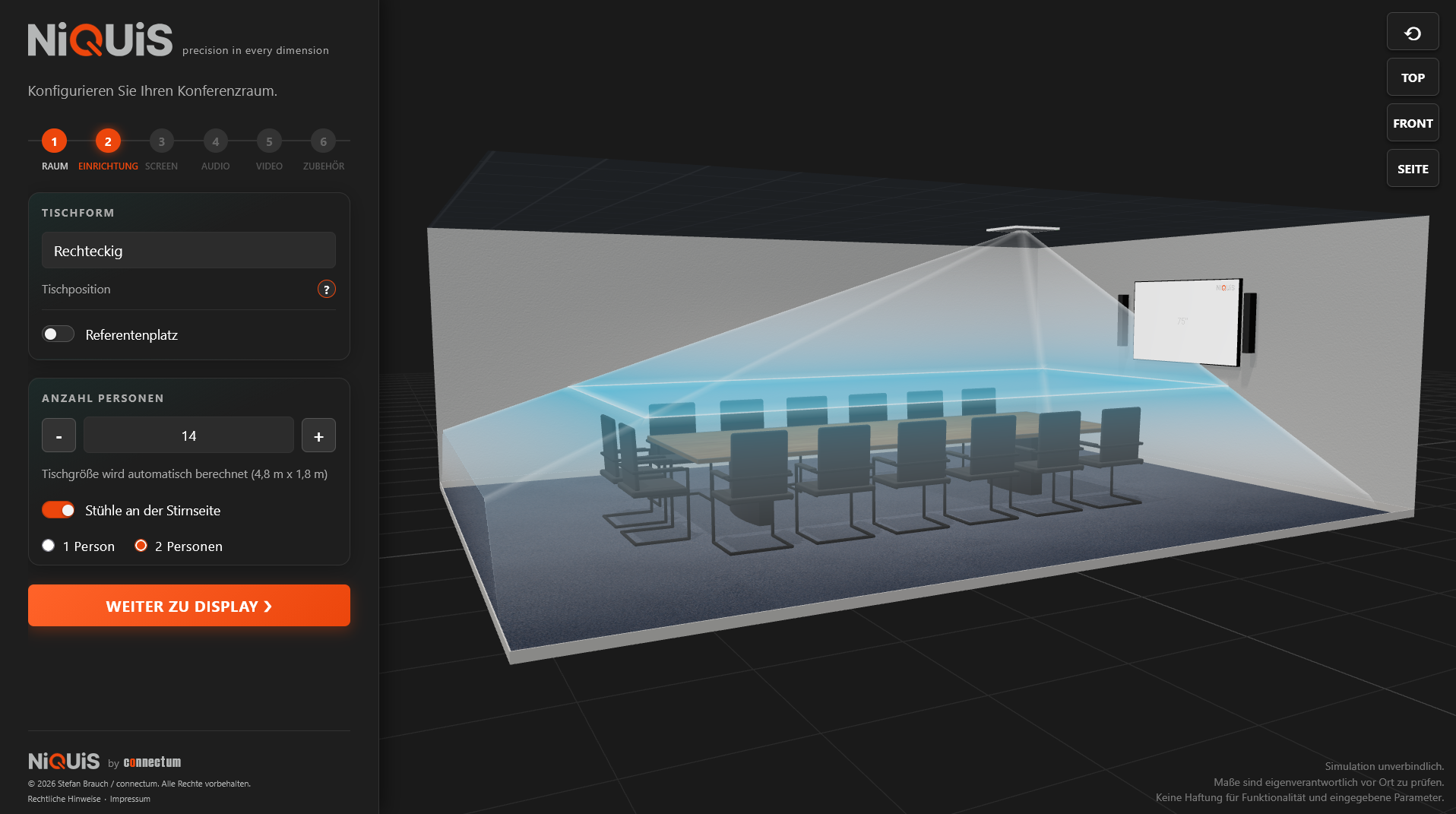
Displaygröße und Betrachtungsabstand zur Tischposition im Teams Room, geplant in NiQUiS
Displaygröße und Betrachtungsabstand in Relation zur Tischposition planen.

03 · Raumtypen

Drei typische Raum-Archetypen — und was sie wirklich brauchen

Reine Hardware-Preise ohne Raumkontext täuschen eine falsche Planungssicherheit vor. Diese drei Archetypen zeigen, wohin das Budget je nach Raumgröße sinnvoll fließen sollte:

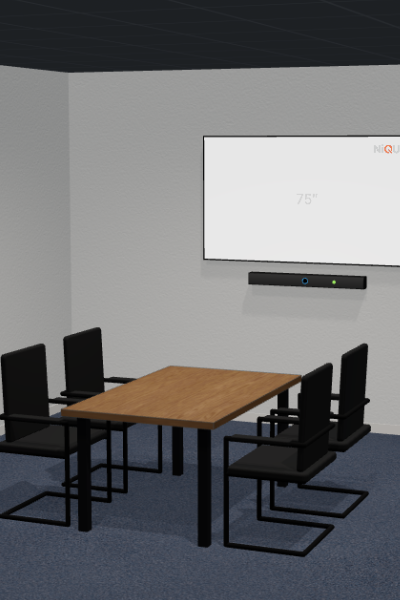
Kompakter Huddle Space mit Teams-Technik

Huddle · 2–4 Personen

Kleine Meetingspaces / Huddlerooms

Ein 55″–65″ Display, eine Teams Touch Console und eine integrierte All-in-One-Videobar mit Mikrofon-Array. Die Akustik ist durch die geringe Raumgröße meist gut — dennoch sollten die Erfassungsbereiche für Bild und Ton geprüft werden.

Hardware typisch ab ca. 8.000 €
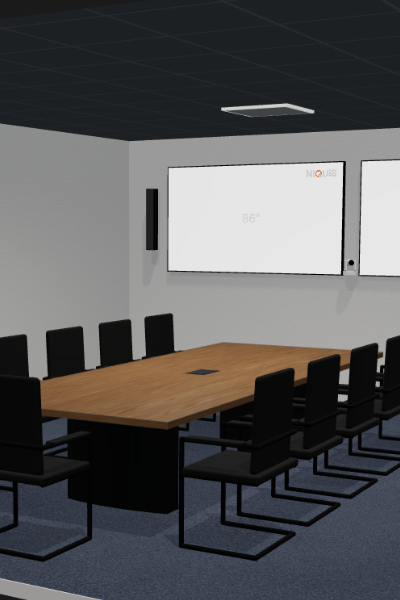
Standard-Meetingraum mit Dual-Display und PTZ-Kamera in der NiQUiS 3D-Planung

Meeting · 6–10 Personen

Standard Meetingraum

Ein Dual-Setup mit zwei 75″ Displays, Deckenmikrofonen oder einem Tischmikrofon sowie eine PTZ-Kamera mit Speaker Tracking. Hier lohnt sich die detaillierte Vorab-Visualisierung von Audio-Abdeckung und Kamerasicht besonders.

Hardware typisch ca. 15.000 – 22.000 €

Großer Boardroom mit professioneller Medientechnik

Boardroom · 12+ Personen

Executive / Boardroom

Großformat-LED-Wände oder Projektionslösungen, Mehrkanal-Audio über digitale Signalprozessoren (DSP), Multi-Kamera-Systeme für die lückenlose Erfassung aller Teilnehmenden. Infrastruktur, Kabelwege und die individuelle Einmessung machen hier den Löwenanteil aus.

Hardware typisch ab ca. 25.000 €

Was die Investition neben Hardware noch beeinflusst

Die reine Geräteliste ist selten der einzige Posten. In der Praxis kommen hinzu:

Typische Planungsfehler — und wie man sie vermeidet

Display zuerst bestellt, Audio später „dazu geplant“

Hybride Meetings leben von Sprachverständlichkeit. Erst Mikrofon-Abdeckung und Lautsprecher-Platzierung klären, dann Display-Größe festlegen — nicht umgekehrt.

Kamera-Preset nur auf den Tischmittelpunkt ausgerichtet

Referentenplatz, Whiteboard und Seitensitze werden vergessen. FoV und PTZ-Presets im geplanten Raum durchspielen.

„Teams-zertifiziert“ mit „passt in unseren Raum“ verwechselt

Zertifizierung sagt etwas über Teams-Kompatibilität — nicht darüber, ob das System den konkreten Raum abdeckt. Herstellerübergreifende 3D-Planung schließt diese Lücke.

Budget nur für Geräte, nicht für Integration reserviert

15–30 % der Gesamtinvestition entfallen in Projekten häufig auf Installation, Programmierung und Inbetriebnahme — je nach Raumzustand.

Vom Kostenverständnis zur konkreten Raumplanung

NiQUiS wurde genau für diese Lücke gebaut: Nicht nur Produkte konfigurieren, sondern sehen, wie Audio, Mikrofone und Kameras in Ihrem Raum wirken — in 3D, mit Ihren Maßen und Ihrer Bestuhlung.

So wird aus einer Preisspanne eine belastbare Gesprächsgrundlage mit Systemhaus oder Integrator.

Teams Room im 3D-Konfigurator planen →
NiQUiS 3D-Konfigurator — Schallverteilung, Mikrofone und Kamera im Raum visualisiert

Häufige Fragen aus Projekten

Was ist der Unterschied zwischen Teams Room und BYOD?

Ein Teams Room ist eine fest installierte Raumlösung mit eigener Compute-Einheit und Touch-Konsole — Meetings starten am Panel, Audio und Video sind für den Raum ausgelegt. Bei BYOD nutzen Anwender ihr eigenes Gerät; der Raum muss Display, Kamera, Mikrofone und Anschlüsse bereitstellen, die zum Nutzungsverhalten passen. Die technischen Voraussetzungen unterscheiden sich — unabhängig davon, ob der Raum klein oder groß ist. Ausführlicher Vergleich und Planungsfolgen →

Was kostet die Microsoft Teams Rooms Lizenz?

Teams Rooms Pro wird pro Raum lizenziert — unabhängig von der Hardware. Aktuelle Konditionen erhalten Sie über Microsoft oder Ihren Lizenz-Partner. In der Budgetplanung sollte die Lizenz als laufender Posten neben der einmaligen Hardware-Investition stehen.

Reicht eine Videobar für unseren Raum?

In kleinen, kurzen Räumen oft ja — ab ca. 6 Personen und bei länglicher Bestuhlung stößt eine All-in-One-Lösung schnell an Grenzen. Entscheidend sind Sitzplatz-Abdeckung und Echo-Verhalten, nicht die Gerätekategorie.

Können wir vor der Ausschreibung prüfen, ob das Setup passt?

Ja — mit NiQUiS planen Sie Raum, Displays, Audio und Kameras kostenlos im Browser und senden die Konfiguration zur unverbindlichen Angebotserstellung an erfahrene Integratoren.

Ihren Teams Room belastbar planen

Raummaße eingeben, Technik wählen, Schallverteilung und Kamerabild prüfen — kostenlos im Browser, ohne Installation.

Jetzt kostenlos planen →